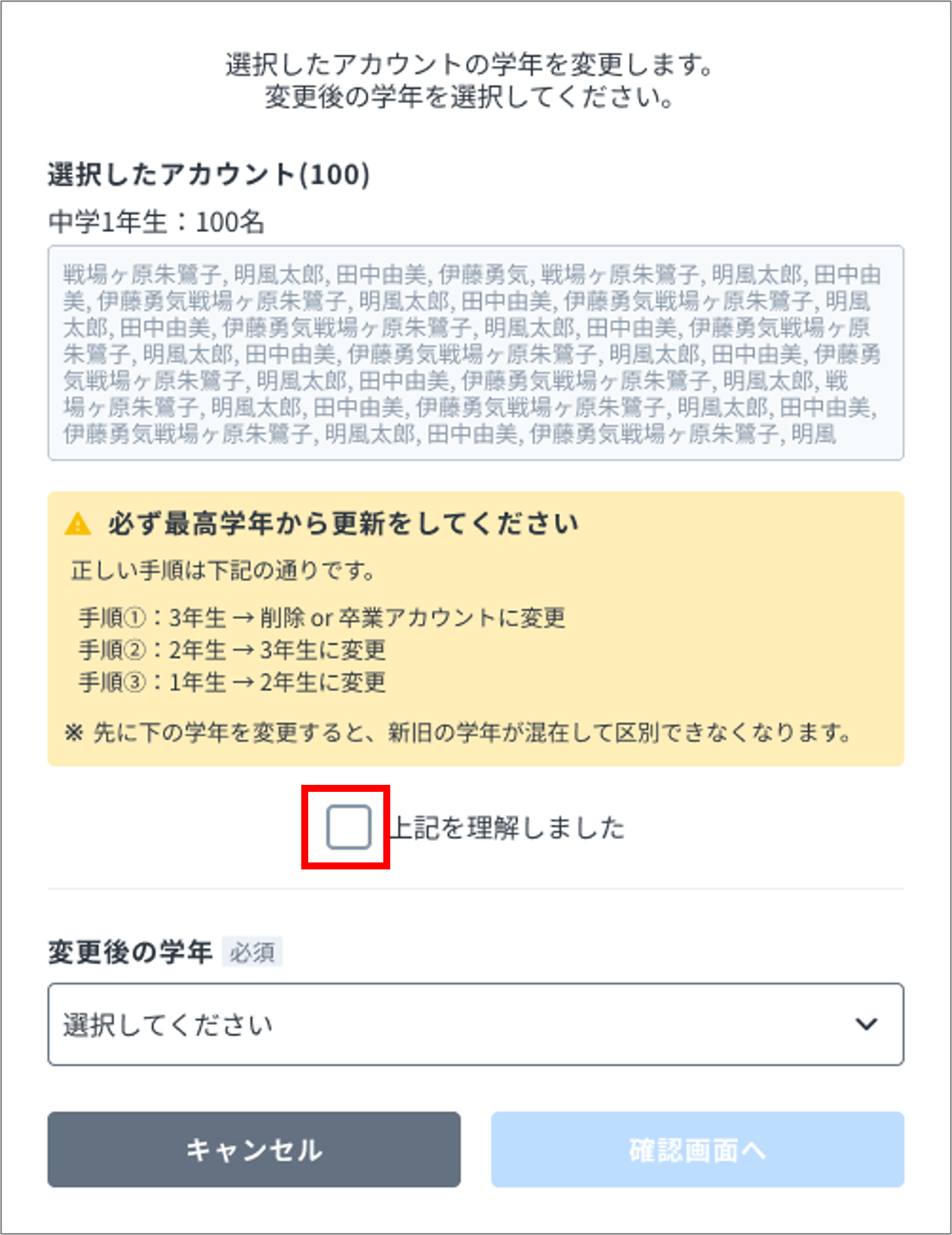
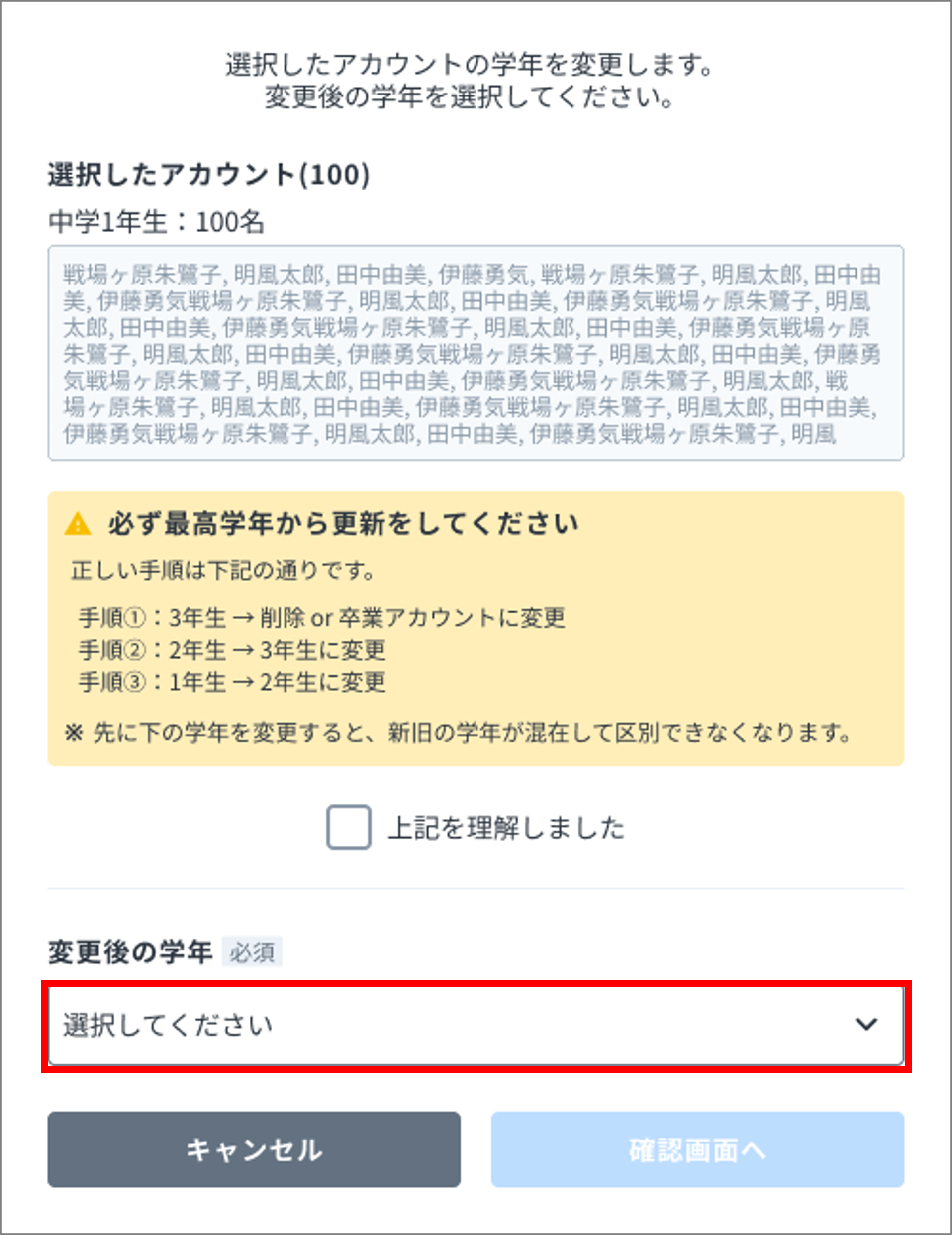
💡 年度末等に一括変更を行う場合、必ず最高学年から更新してください。
正しい手順は下記の通りです。
手順①:3年生 → 削除 or 卒業アカウントに変更
手順②:2年生 → 3年生に変更
手順③:1年生 → 2年生に変更
※先に下の学年を変更すると、新旧の学年が混在して区別できなくなります。
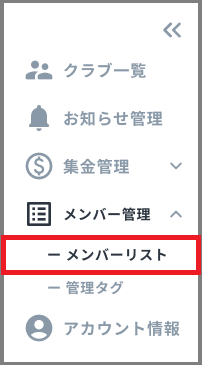
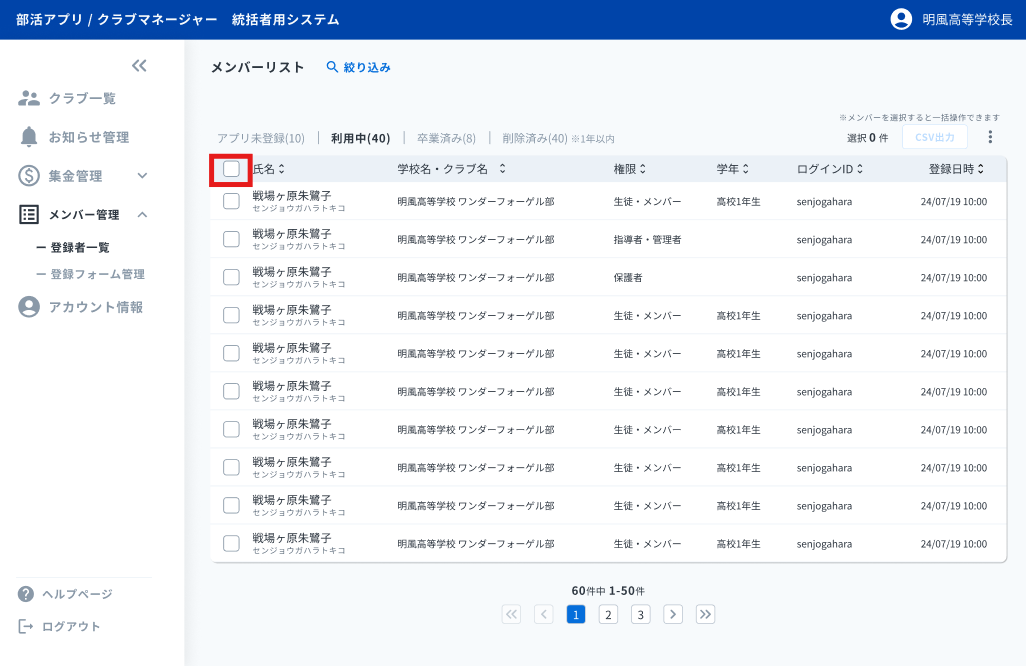
1.サイドバー内「メンバー管理」から「メンバーリスト」をクリック
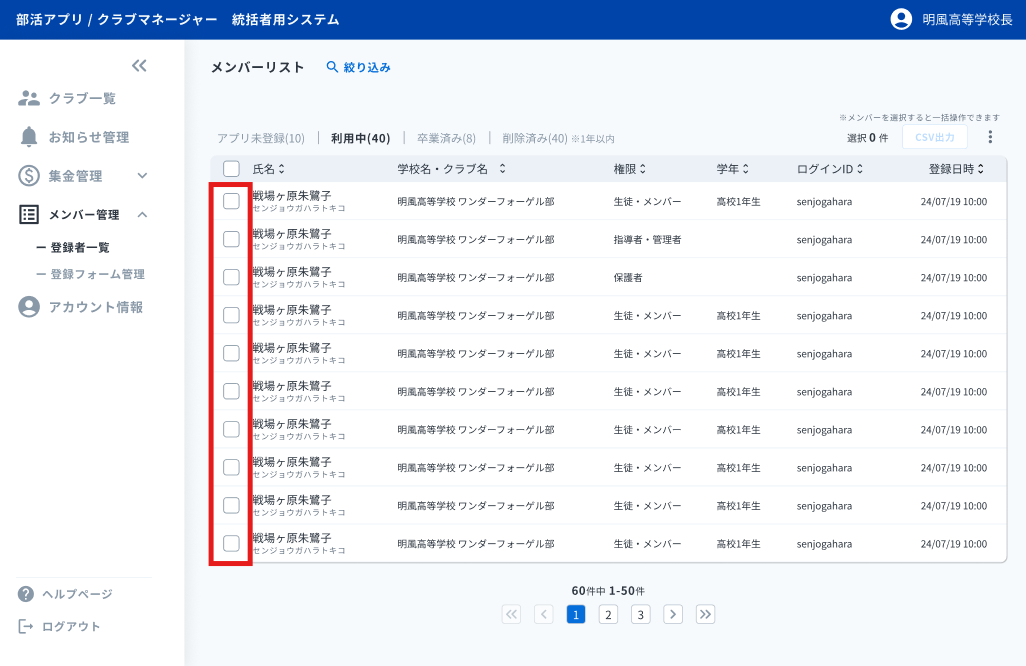
2.学年を変更したいユーザーにチェックを入れる
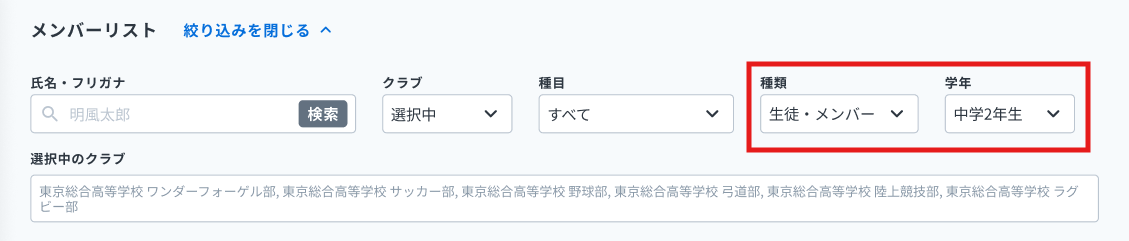
「絞り込み」をクリックすると、アカウント種類や学年で絞り込むことができます。
操作ミスを防ぐため、予め「種類」を「生徒・メンバー」、「学年」を単一選択いただくことを推奨します。
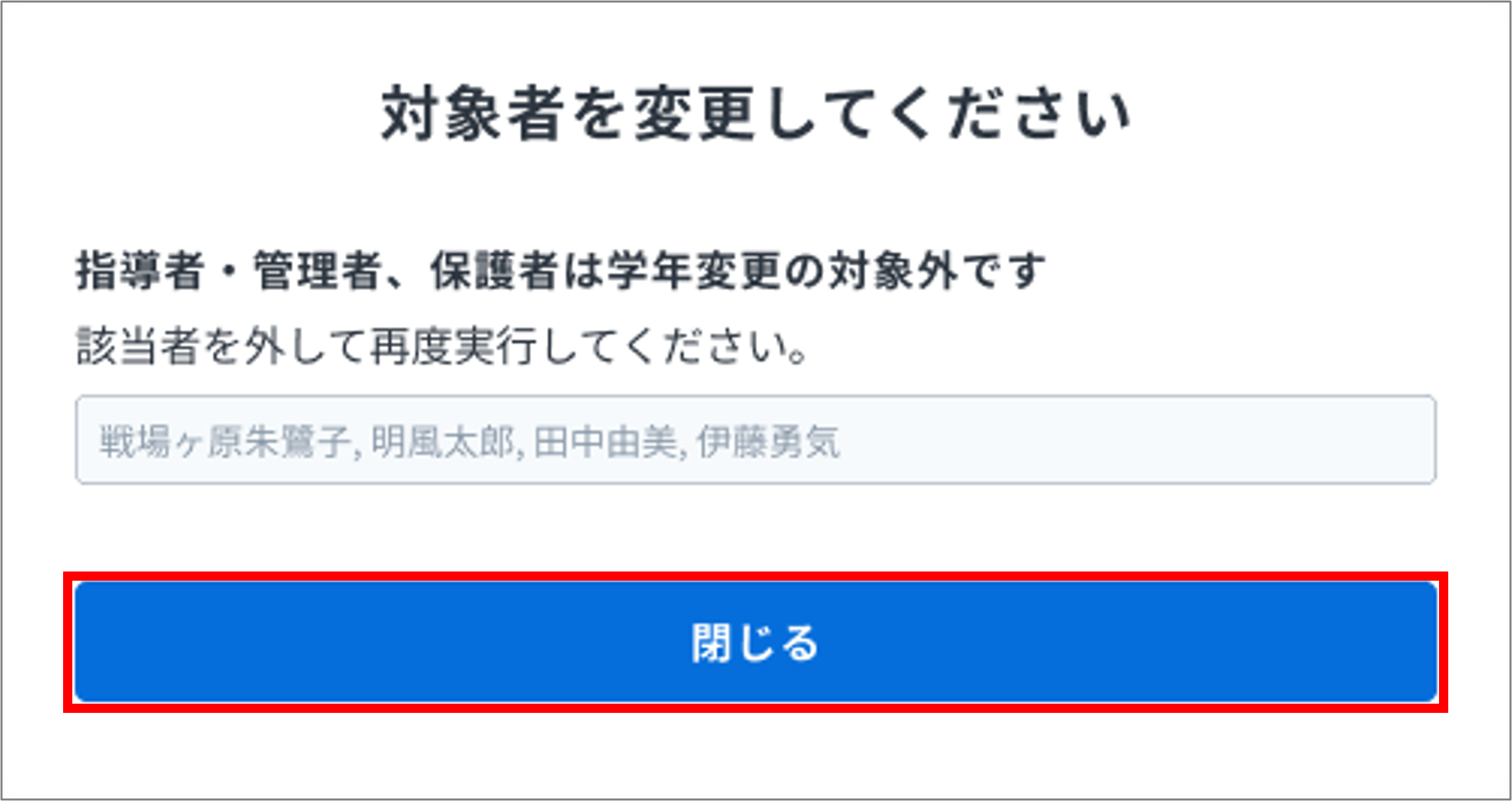
※指導者・管理者と保護者は一括変更の対象外です。
「氏名」項目横のチェックを入れると、表示されているページ内のユーザーの一括チェックが可能です。
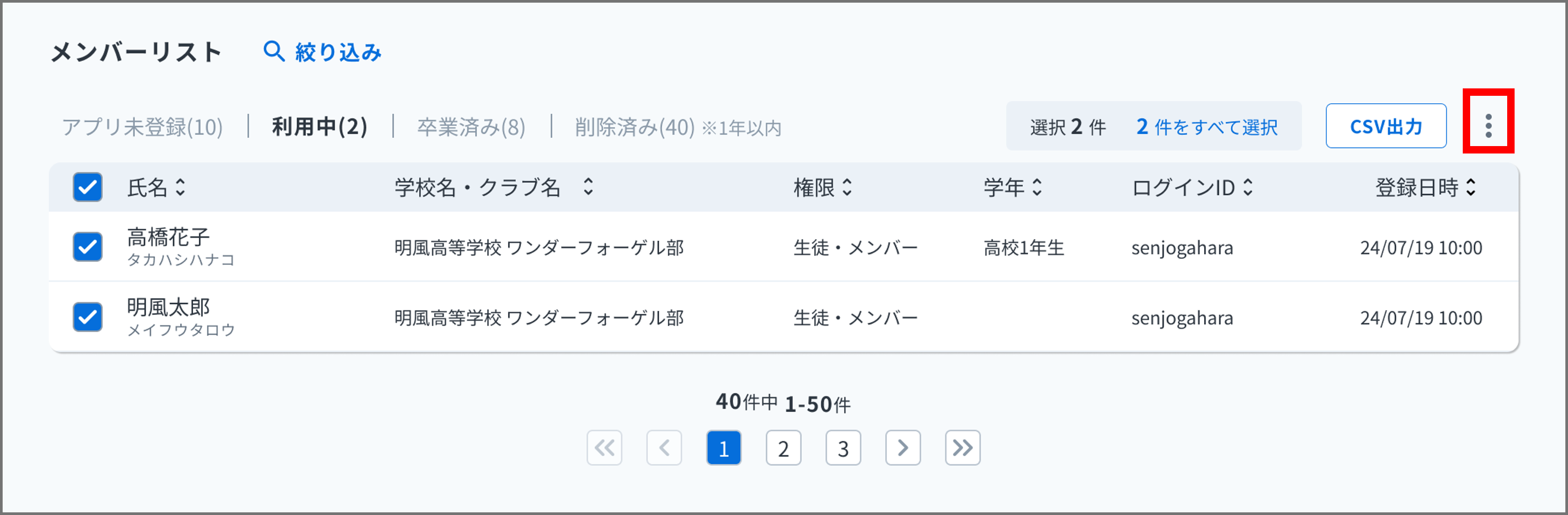
3. メンバーリスト右上の「︙」をクリック
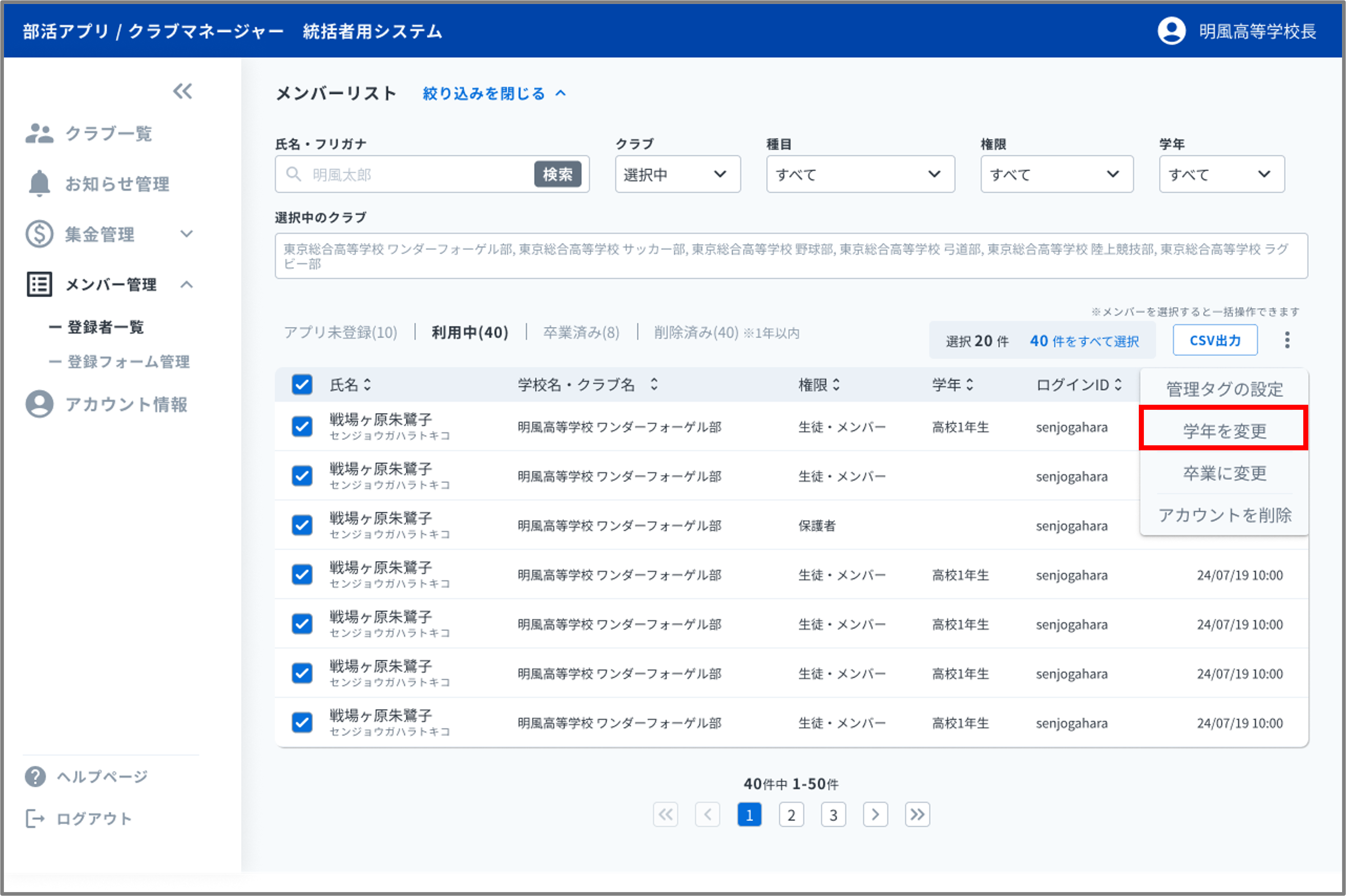
4. 「学年の変更」をクリック
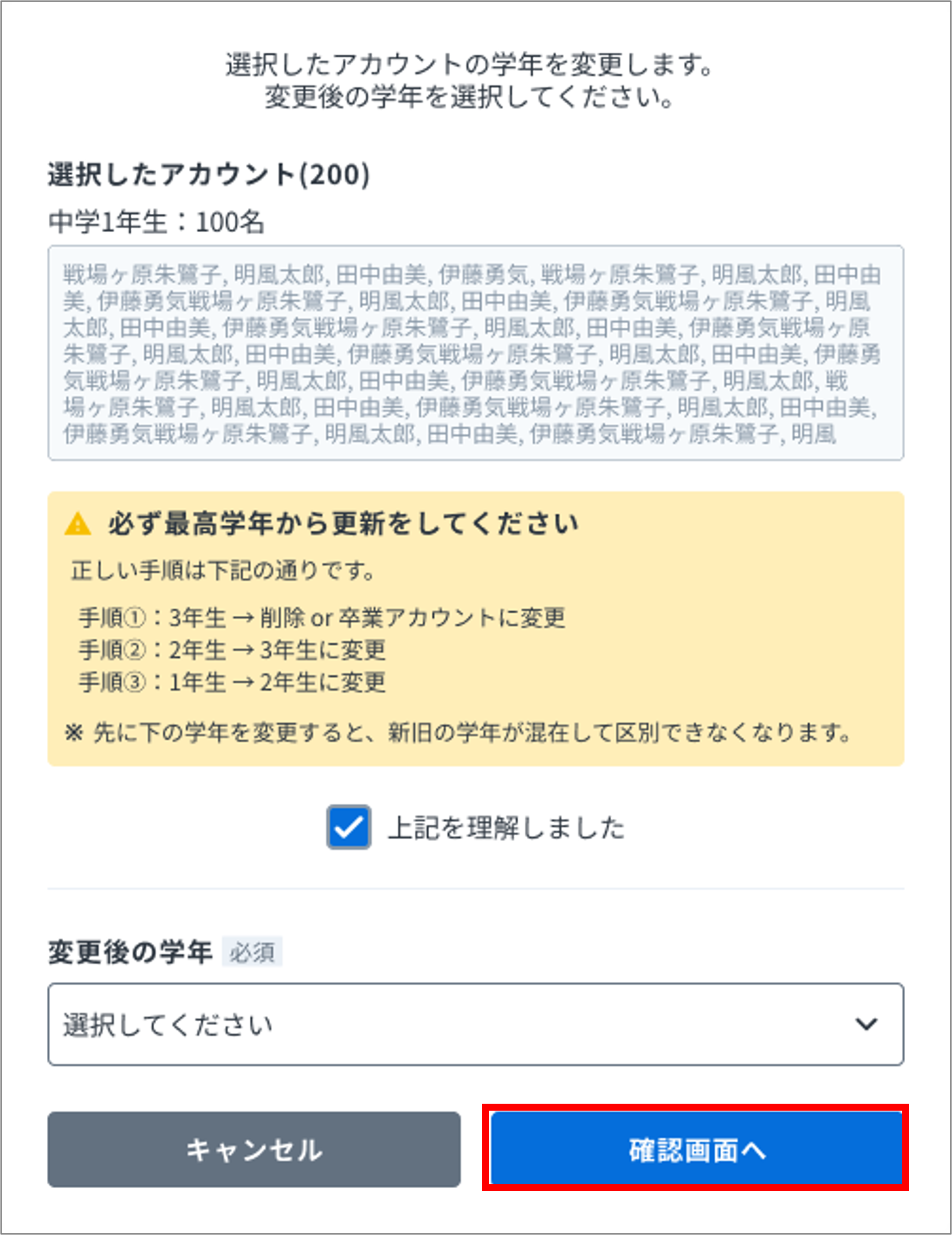
5.選択したユーザーと、注意書きを確認し「上記を理解しました」にチェックを入れる
選択対象に誤りがあるとエラー表示になります。
例)
・学年設定対象外の指導者・管理者や保護者が選択されている
・複数学年が混在している
6.変更後の学年を選択する
7.「確認画面へ」をクリック
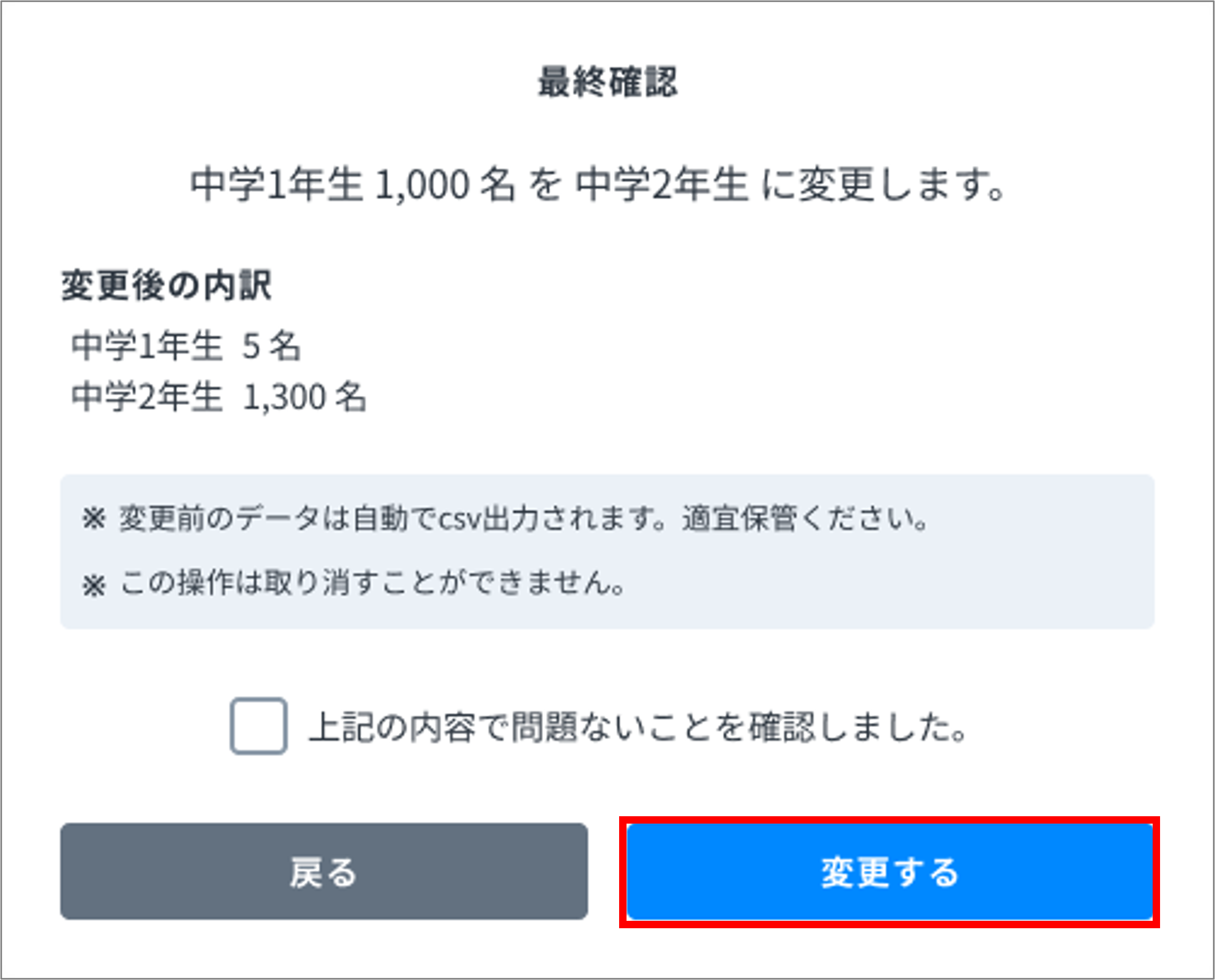
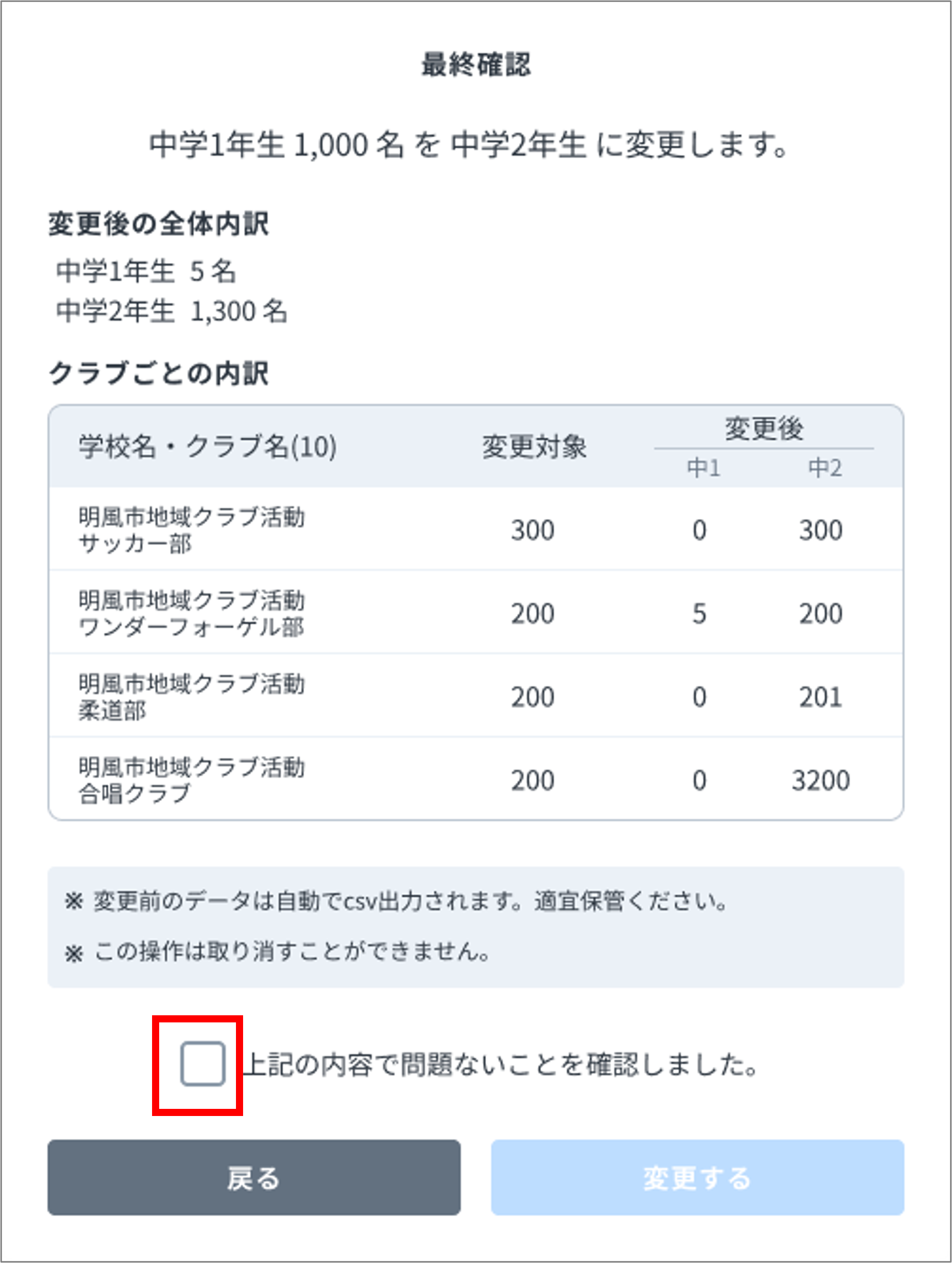
8.変更後の内訳と注意書きを読み、「上記の内容で問題ないことを確認しました」にチェックを入れる
9.「変更する」をクリック
本操作の取消はできません。
設定内容に誤りがあった場合は、自動出力されたCSVに変更前の情報が残っていますので、そちらのデータを参照して修正ください。