
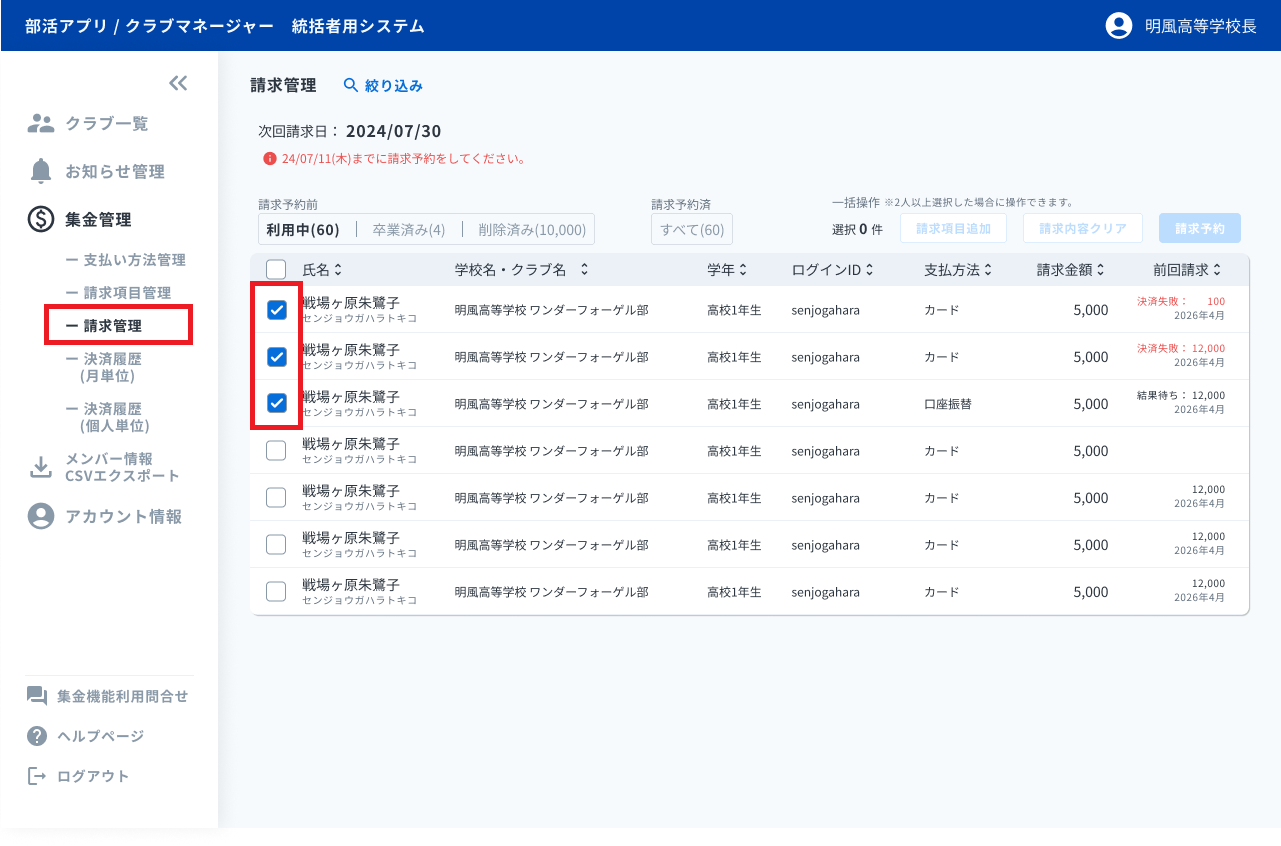
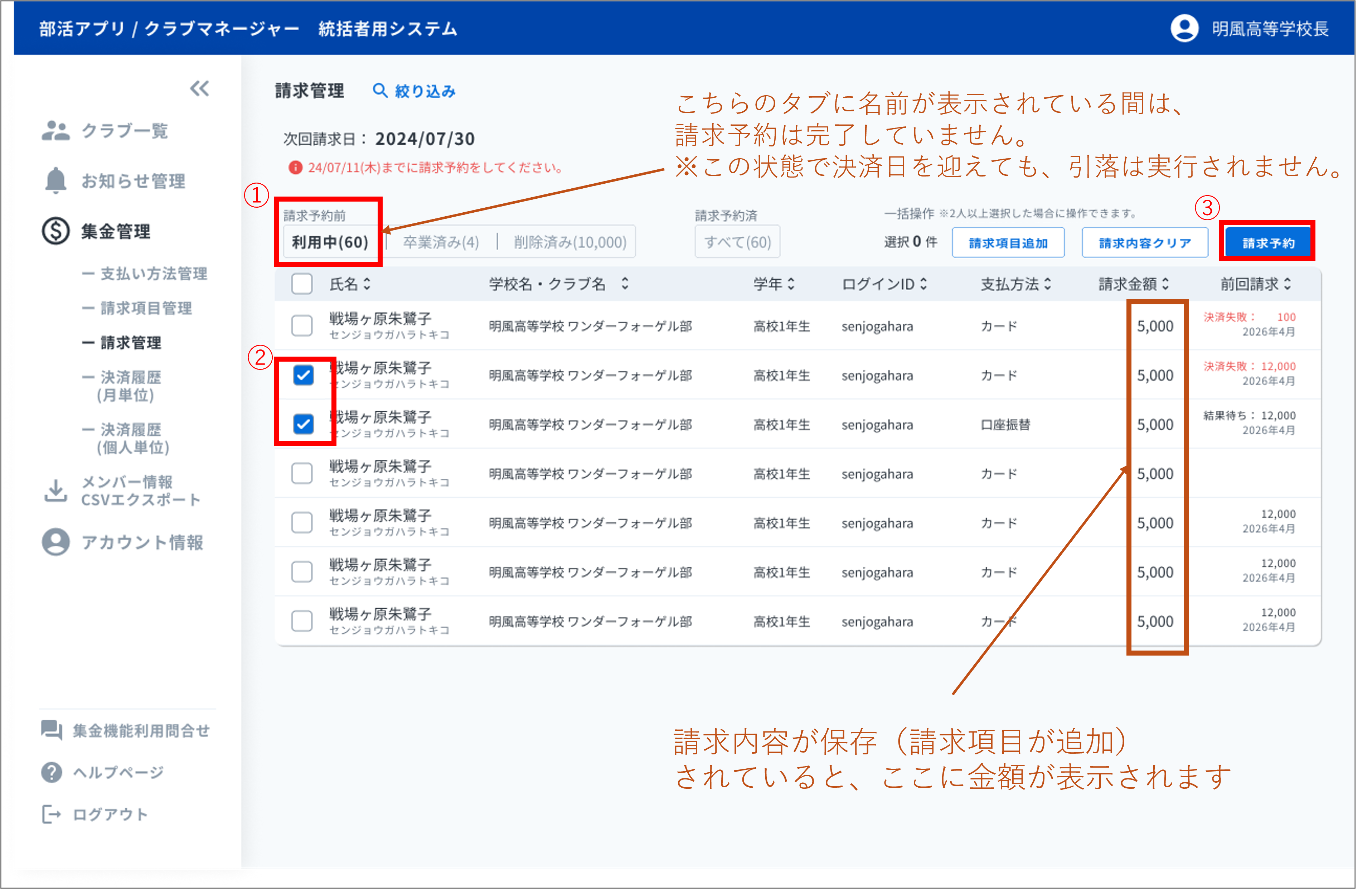
1.「請求管理」を押し、請求をするユーザー名にチェックを入れる
「氏名」項目横のチェックを入れると、表示されているユーザーの一括チェックが可能です。
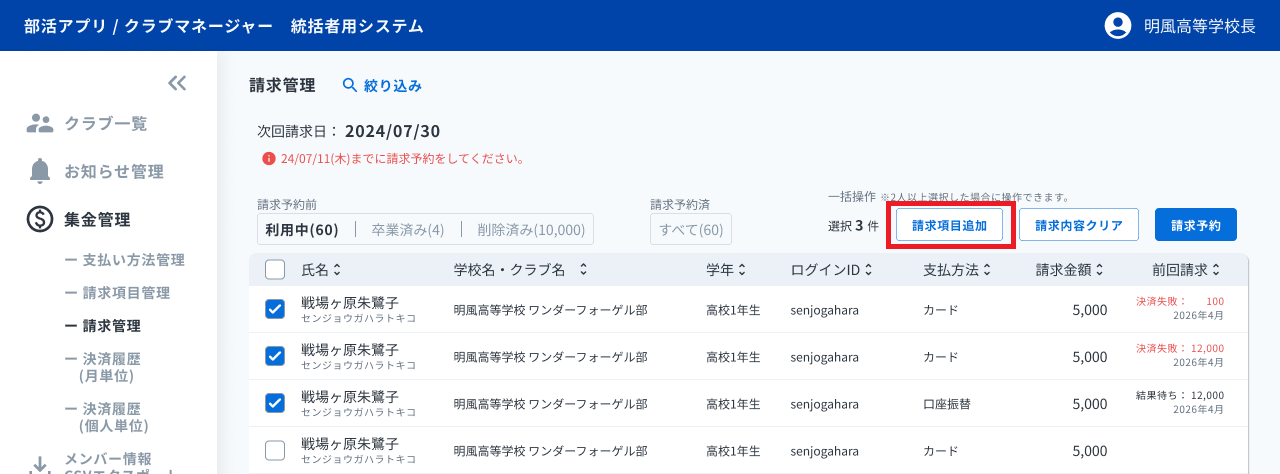
2.請求をするユーザーにチェックを入れた状態で「請求項目追加」を押す
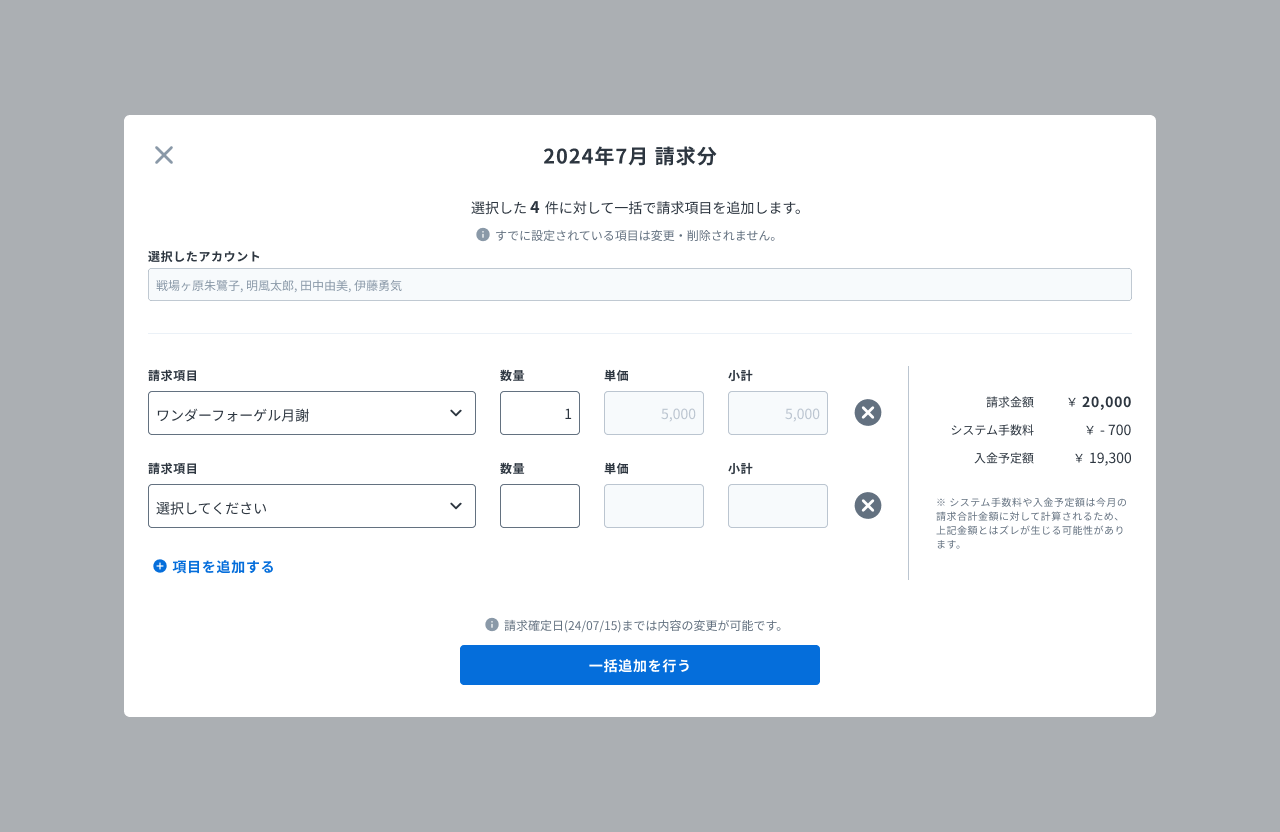
3.請求項目を選択する
チェックを入れたユーザーに請求する項目を、請求項目の作成にて設定したものの中から選択します。
同一項目の数量の指定も可能です。
【例】2ヶ月分の月謝を請求する場合:「月謝」を選択し、数量「2」を入力
「項目を追加する」を押すと、一度に複数項目請求することも可能です。
【例】 月謝3,000円+年会費5,000円
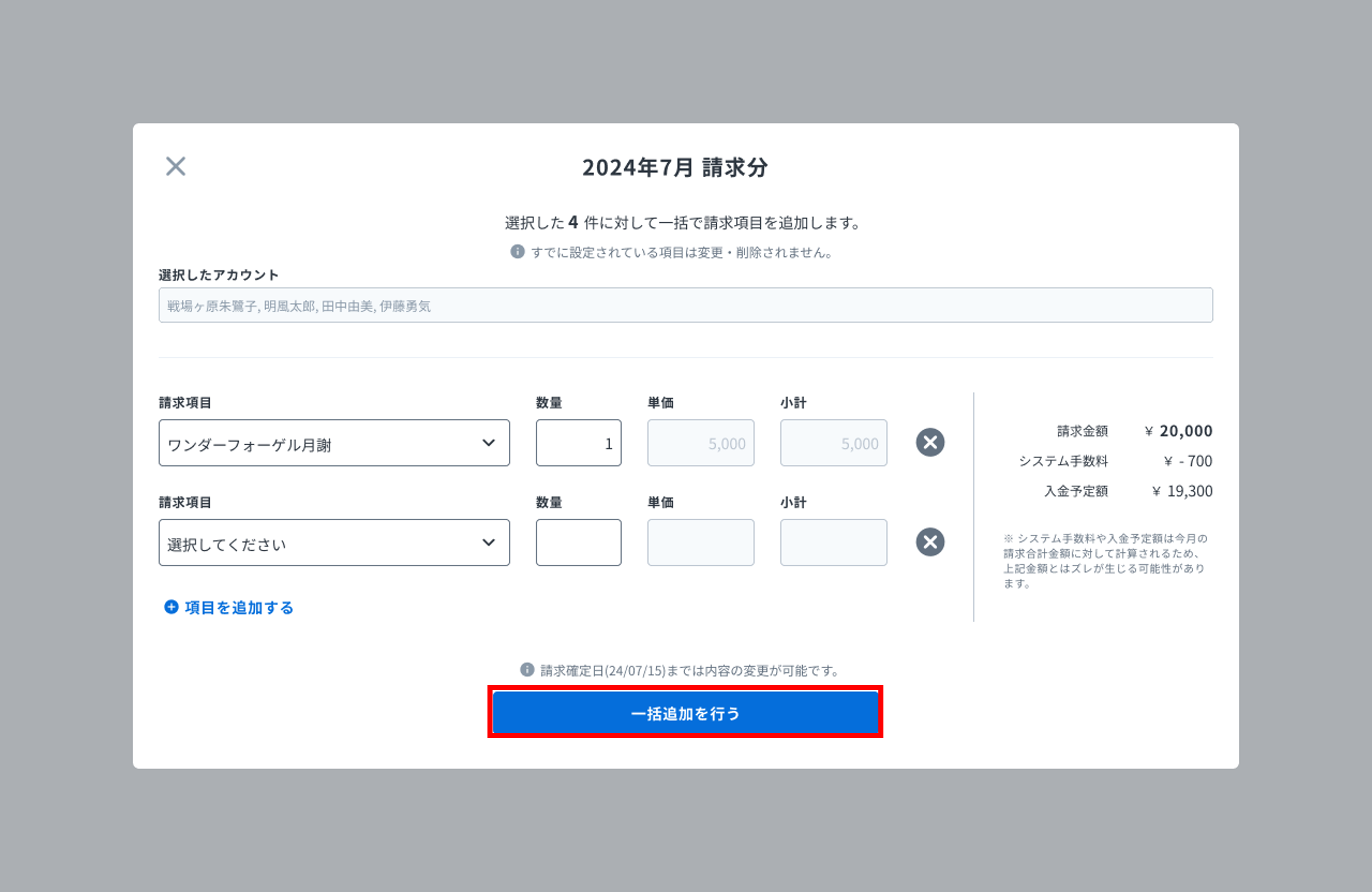
4.「一括追加を行う」をクリック
5.改めて金額を確認の上、請求項目追加済みのユーザーにチェックを入れ、「請求予約」をクリック
対象ユーザーの名前が請求予約済みタブに移ったら、予約は完了です。
請求金額に誤りがないか、決済日までに必ず最終確認を行ってください。
💡 金額を誤って登録した場合、決済日前までは修正できます。
修正・削除の手順はこちら
▶請求内容をクリアする/編集する(個別)
▶請求内容をクリアする(一括)
次の手順はこちら
▶決済履歴の確認